🏠 Blog Responsive 2015
Showing posts with label Android. Show all posts

50 Contoh Prompt untuk membuat video menggunakan CapCut

50 Contoh Prompt Detail untuk Membuat Video dari Text di CapCut AI

Berikut 50 prompt yang lebih lengkap, detail, dan siap tempel ke fitur Text to Video di CapCut.

Semakin detail prompt yang Anda tulis, semakin baik hasil video AI yang dihasilkan CapCut.

A. Cinematic Alam

1. Pegunungan hijau saat matahari terbit, kabut tipis menyelimuti lembah, kamera drone bergerak perlahan dari bawah ke atas, golden sunrise lighting, cinematic peaceful atmosphere, ultra realistic 4K
2. Air terjun besar di tengah hutan tropis, percikan air terlihat jelas, kamera slow pan dari kiri ke kanan, natural sunlight menembus pepohonan, realistic cinematic style
3. Pantai tropis saat senja, ombak kecil menyapu pasir putih, kamera aerial shot mundur perlahan, langit jingga keemasan, calming cinematic mood
4. Danau tenang dengan refleksi pegunungan salju, kabut pagi tipis, kamera zoom in perlahan, soft morning light, ultra detailed 4K
5. Padang bunga lavender luas tertiup angin, kupu-kupu beterbangan, kamera tracking shot rendah mengikuti bunga, dreamy cinematic lighting

B. Kota Futuristik

6. Kota cyberpunk malam hari dengan hujan deras, neon biru ungu memantul di jalan basah, kamera tracking shot maju perlahan, futuristic cinematic atmosphere
7. Mobil terbang melintasi gedung pencakar langit futuristik, kamera drone mengikuti dari belakang, neon lighting intense, ultra realistic sci-fi
8. Lorong sempit cyberpunk dengan hologram iklan raksasa, kabut tipis, kamera handheld cinematic
9. Robot humanoid berjalan di jalan kota futuristik, kamera low angle tracking, dramatic blue neon light
10. Skyline kota modern dengan drone terbang di antara gedung kaca, cinematic sunset futuristic

C. Motivasi

11. Seorang pria mendaki gunung terjal saat sunrise, kamera drone naik perlahan, golden light dramatic
12. Atlet sprint di stadion kosong pagi hari, slow motion close-up langkah kaki, intense cinematic lighting
13. Siluet seseorang berdiri di puncak tebing, angin kencang, kamera zoom out perlahan
14. Petinju latihan di gym gelap dengan lampu spotlight, slow motion pukulan
15. Seorang pelari menembus hujan deras di jalan kosong malam hari

D. Produk Iklan

16. Smartphone premium hitam melayang di ruangan gelap, cahaya neon biru mengelilingi bodi, kamera 360 derajat
17. Jam tangan mewah berputar perlahan di background hitam glossy, dramatic spotlight
18. Laptop futuristik terbuka otomatis dengan efek cahaya digital
19. Botol parfum elegan dengan percikan air slow motion
20. Headphone premium dengan visual gelombang suara neon

E. Makanan

21. Burger juicy dipotong perlahan, keju meleleh dramatic slow motion
22. Secangkir kopi panas dengan uap naik perlahan, cozy morning cafe lighting
23. Chef memasak steak di atas api besar, cinematic kitchen scene
24. Dessert coklat cair dituang perlahan di atas cake
25. Close-up sushi premium dengan detail ultra realistic

F. Traveling

26. Kereta cepat melintasi pegunungan Jepang saat sakura bermekaran
27. Jalan kota Tokyo malam hari dengan neon terang dan hujan
28. Menara Eiffel saat sunset dengan aerial cinematic shot
29. Safari jeep melintasi padang Afrika saat matahari terbenam
30. Venice canal dengan gondola bergerak perlahan

G. Fantasy

31. Naga besar terbang di atas kastil saat badai petir
32. Portal dimensi biru terbuka di tengah hutan gelap
33. Penyihir berjalan di lorong kastil kuno bercahaya
34. Hutan ajaib dengan pohon bercahaya biru
35. Pulau terapung di langit dengan air terjun jatuh ke awan

H. Teknologi

36. Jaringan AI digital menyala biru bergerak cepat
37. Chip processor glowing dengan efek listrik
38. Data hologram berputar di ruang laboratorium
39. Robot AI sedang menganalisis layar digital
40. Server room futuristik dengan cahaya neon

I. Sosial Media Viral

41. Setup gaming RGB cinematic dengan keyboard glowing
42. Unboxing smartphone premium slow motion aesthetic
43. Room aesthetic neon purple cozy night
44. Meja kerja minimalis dengan hujan di jendela
45. Transisi glow modern ala TikTok viral

J. Emotional Storytelling

46. Seorang pria duduk sendiri di halte saat hujan malam
47. Anak kecil berlari di padang rumput saat sunset
48. Surat lama terbuka perlahan di meja kayu vintage
49. Seorang wanita berjalan di jalan kosong berkabut
50. Lampu kota terlihat dari jendela apartemen malam hari, kamera slow zoom out, melancholic cinematic mood

Formula Prompt yang Bagus

Gunakan pola:

Objek + Aksi + Kamera + Lighting + Mood + Style + Quality

Contoh

Seorang pria berjalan di tengah hujan malam, kamera tracking dari belakang, lampu neon biru memantul di jalan basah, cinematic sad atmosphere, ultra realistic 4K

Itu format prompt yang bikin hasil CapCut jauh lebih bagus.

Ternyata mudah menghapus samsung akun yang nyangkut karena lupa password

Sumpah gak nyangka banget.

Ternyata mudah menghapus samsung akun yang nyangkut karena lupa password

Sekedar berbagi pengalaman untuk anda yang mungkin sedang mencari cara menghapus akun samsung yang lupa email ataupun kata sandinya sehingga nyangkut di hp samsung, tenang saya baru saja menemukan solusinya untuk cara yang benar benar bisa menghapus account samsung yang nyangkut karena lupa sandi tersebut

Ternyata mudah menghapus samsung akun yang nyangkut karena lupa password

Karena memang jika kita lupa email ataupun password akun samsung yang sudah di masukan sebelumnya di hp kita, itu akan sangat menyulitkan untuk kita mengakses beberapa fitur hp karena sebagian fitur dan splikasi sering meminta masuk ke akun samsung itu sendiri kalau memang akunnya sudah tertaut dan tersingkron di hp. apalagi dengan alasan hp nya beli bekas dari pengguna lain, logikanya jangankan tau email sama password orang,, kadang akun kita sendiri saja suka lupa 🤭

Apa itu Akun Samsung

Samsung account adalah layanan keanggotaan terintegrasi gratis dari Samsung untuk mengakses berbagai fitur dan aplikasi secara eksklusif menggunakan satu akun, seperti Galaxy Store, Samsung Cloud, dan Find My Mobile. Akun ini memungkinkan sinkronisasi data (kontak, foto, catatan) antarperangkat Samsung (HP, tablet, TV) tanpa perlu mendaftar ulang di setiap layanan.

makanya jika kita telah masuk atau login di perangkat dengan akun samsung kita, otomatis itu akan menjadi identitas kepemilikan perangkat tersebut.

Memang ada keuntungan ataupun kekurangan yang kita dapat jika kita mengakses akun atau login ke akun samsung dari perangkat

Keuntungan

  • 1. Anda bisa mengakses layanan aplikasi Galaxy Store: Mengunduh aplikasi, tema, font, dan wallpaper eksklusif.
  • 2. Kita bisa mengakses Samsung Cloud: yang berfungsi untuk Pencadangan dan pemulihan data dengan aman (hingga 15GB gratis).
  • 3. Bisa mnggunakan fitur Find My Mobile/SmartThings Find: yaitu akses untuk Melacak atau mengunci perangkat kita jika hilang, bahkan saat offline pun bisa dengan samsung accpunt ini
  • 4. Sinkronisasi Samsung Pass & Health: Masuk ke situs/aplikasi lebih mudah dan memantau data kesehatan.
  • 5. Bisa digunakan untuk Menghubungkan antara perangkat HP, tablet, dan wearable Samsung lainnya dengan mudah.
  • Kerugian/kekurangannya

    untuk bahasan kerugian menggunakan samsung account ini hanyalah dari sudut pandang saya pribadi saja bukan dari pengalaman orang lain ya, berikut kekurangan Samsung account jika login di perangkat :

  • 1. Bikin ribet: biasanya samsung account selalu minta verifikasi login jika ita mau akses fitur fitur tertentu.
  • 2. Menuhin cache memori hp: karena sering banget keluar notifikasi di bar dari fitur samsung account tersebut, sembari kita tidak bisa mematikan setelan pemberitahuan nya untuk fitur ini, seolah olah sudah di kunci oleh samsung sendiri,
  • 3. perangkat terkunci: jika kita mereset ulang hp ke setelan pabrik, biasanya akses masuk ke accout samsung selalu diminta terlebih dulu jika kita susah pernah login ke samsung account sebelum d reset, dan ruginya jika kita lupa password ataupun email, maka otomatis anda tidak akan bisa mengakses perangkat hp anda.
  • Solusi jika kita lupa email dan kata sandi samsung account

    Baiklah sekarang kita masuk ke bahasan inti yaitu bagaimana cara mudah menghapus samsung akun yang nyangkut karena lupa password atau email:

    Untuk beberapa kasus mungkin sudah banyak yang share cara menghapus samsung account yang nyangkut dengan metode find my device, tapi menurut saya ini pun masih diharuskan tahu email dan password kita sendiri, sama saja bohong kalau kita lupa

    Langkah Langkah menghapus Samsung Account yang nyangkut

    PENTING DIPERHATIKAN, karena ini pengalaman sendiri, jadi hp sebaiknya belum atau tidak dan jangan direset ke setelan pabrik

  • 1. Masuk ke pengaturan/setelan HP ⚙
  • 2. Pilih Akun dan Pencadangan
  • 3. Pilih kembali atau masuk ke menu Akun
  • 4. Pilih dan klik yang ada tulisan samsung account, yang nantinya anda di suruh masukan email dan password
  • 5. Klik tombol masuk menggunakan Google, dan masukan akun Google yang anda punya yang tentunya sebelumnya sudah pernah terdaftar juga di Samsung Account (intinya gunakan akun samsung yang lain yang kita punya melalui email google/gmail)
  • 6. ini langkah pentingnya, setelah klik login kita di arahkan ke halaman persetujuan penggunaan, centang semua opsi lalu tekan setuju, setelah itu kita di minta verifikasi email atau no hp dan pilih no hp dan masukan no nya dan tekan lanjut, setelah itu LANGSUNG TUTUP ATAU KELUAR DARI MENU PENGATURAN INI
  • Jangan tekan tombol kembali tapi langsung close saja
  • 7. Sekarang coba masuk dan lihat lagi di menu tadi yaitu Akun & Pencadangan --> Akun , dan taraaaaaa selamat akun samsung yang nyangkut sudah tidak ada
  • Demikian tutoeial dari pengalaman pribadi untuk cara mudah menghapus samsung akun yang nyangkut karena lupa password. Kurang dan lebihnya saya mohon maaf, saya share artikel ini dengan alasan untuk catatan pribadi jika satu saat nanti ketemu masalah seperti ini, saya bisa dengan mudah mengingatnya kembali, namun jika terasa bermanfaat, alhamdulillah semoga tutorialnya bisa jadi solusi masalah anda.

    Mini Game Klik koin penghasil cuan

    Game Klik Koin: mini game untuk member premium. Setiap klik potong saldo Rp100, hadiah acak Rp1-Rp500 per klik. Lihat cara topup, syarat withdraw, dan ketentuan akses member
    Game Klik Koin — Cara Main, Topup, dan Withdraw

    Game Klik Koin — Panduan Lengkap: Topup, Main, dan Withdraw

    Diperbarui: Panduan ringkas & jelas untuk pemain

    Selamat datang di Game Klik Koin — sebuah mini game yang sederhana namun seru. Game ini dirancang khusus untuk member premium. Sebelum bisa bermain, Anda harus melakukan topup terlebih dahulu dan mendapatkan akses dari admin.

    Intinya singkat: setiap klik akan memotong saldo Rp 100, dan langsung memberikan reward acak antara Rp 1 — Rp 500. Akses hanya untuk member premium.

    Apa itu Game Klik Koin?

    Game Klik Koin adalah permainan di mana pemain menekan ikon koin untuk mencoba mendapatkan reward. Mekanisme dasar sangat sederhana:

    • Setiap klik mengurangi saldo sebesar Rp 100.
    • Setiap klik memberi hadiah acak antara Rp 1 sampai Rp 500.
    • Saldo pemain otomatis bertambah/berkurang sesuai hasil setiap klik.

    Kenapa Harus Topup?

    Karena setiap klik membutuhkan saldo, pemain wajib melakukan topup untuk mendapatkan saldo awal. Topup dilakukan lewat tombol yang tersedia — setelah membayar, admin akan memverifikasi dan memberikan akses ke halaman game.

    (Catatan: mekanisme teknis untuk mengamankan akses bersifat internal — hanya admin yang mengetahui detil teknis tersebut.)

    Bagaimana Cara Mendapatkan Akses?

    1. Pilih nominal topup (misal: Rp 10.000 / Rp 15.000 / Rp 20.000 / Rp 50.000).
    2. Lakukan pembayaran sesuai instruksi yang muncul (misal scan barcode atau metode lain).
    3. Admin melakukan verifikasi pembayaran.
    4. Setelah diverifikasi, admin memberikan akses ke halaman game untuk akun Anda.

    Sistem Saldo & Contoh Perhitungan

    Contoh sederhana:

    • Topup: Rp 10.000 → saldo awal tampil di dashboard.
    • Klik 1: saldo berkurang Rp 100 → dapat reward Rp 50 → saldo bersih berubah.
    • Klik 2: potong Rp 100 → dapat reward Rp 500 → bisa untung.

    Karena reward acak, pemain bisa mengalami untung atau rugi. Permainan bersifat hiburan dan hasilnya bergantung pada keberuntungan.

    Ketentuan Withdraw (Tarik Dana)

    Untuk menjaga keamanan dan mencegah penyalahgunaan, terdapat ketentuan withdraw sebagai berikut:

    • Minimal withdraw harus sama dengan nominal topup awal. Contoh: bila topup Rp 10.000 → minimal WD = Rp 10.000.
    • Jika saldo pemain sudah mencapai atau melebihi nominal topup, pemain berhak mengajukan withdraw.
    • Permintaan withdraw dikirim ke admin dan akan diproses sesuai verifikasi.

    Keamanan & Privasi

    Beberapa detil teknis internal (terkait mekanisme akses) tidak diungkapkan demi keamanan sistem. Admin yang akan mengelola verifikasi topup dan akses premium. Pastikan hanya berkomunikasi dengan kontak resmi admin.

    Tips Bermain

    • Mulai dengan nominal yang Anda nyaman kehilangan — game ini mengandung unsur keberuntungan.
    • Perhatikan saldo sebelum klik — bila saldo sudah mendekati batas minimal, pertimbangkan berhenti.
    • Baca ketentuan withdraw agar tahu kapan Anda bisa menarik saldo.

    Jika Anda pemilik akun atau admin dan ingin menambahkan fitur seperti leaderboard, batas klik per menit, atau reward harian — hubungi developer untuk pengaturan lanjutan.

    Membuat aplikasi android di AIDE

    Membangun Aplikasi Android pertama Anda

    Langkah-langkah dasar untuk membuat dan menjalankan Aplikasi Android Java/Xml pertama Anda.

    Instal AIDE dari Google Play di perangkat Android Anda (semua versi Android mulai dari 2.2 didukung) dan jalankan. AIDE sudah termasuk Android SDK versi seluler, jadi Anda tidak perlu menginstal apa pun lagi.

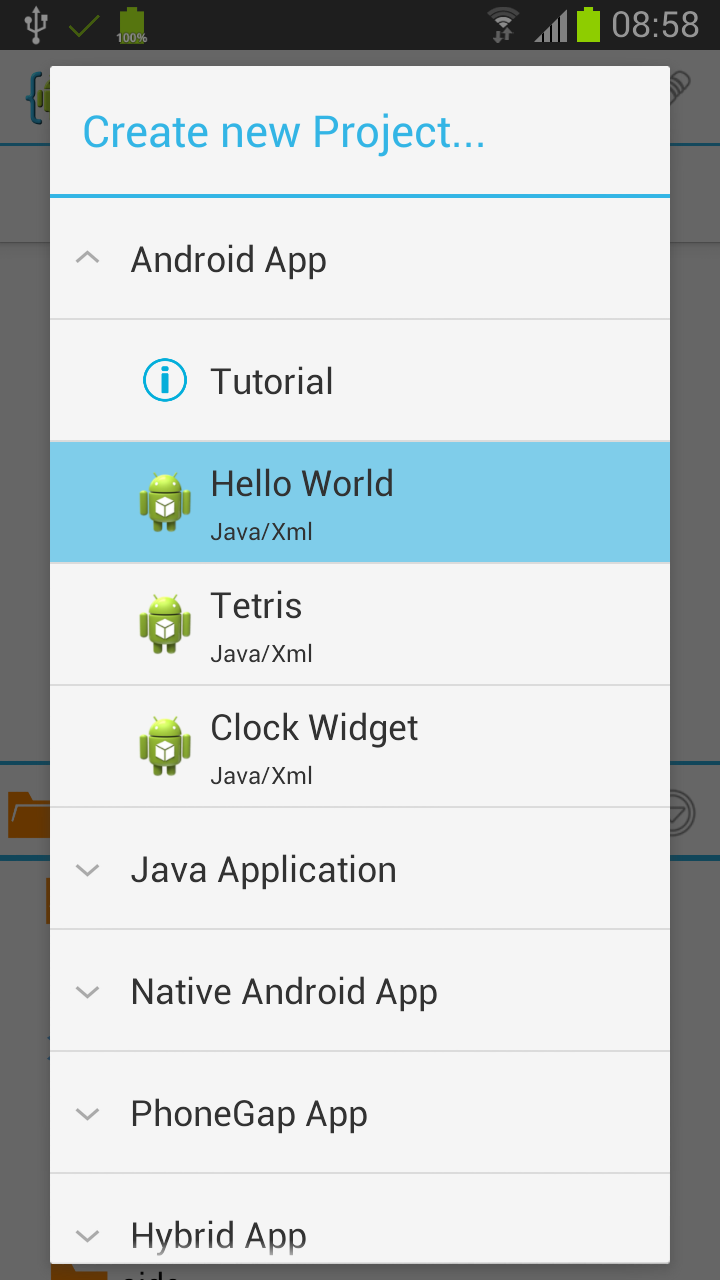
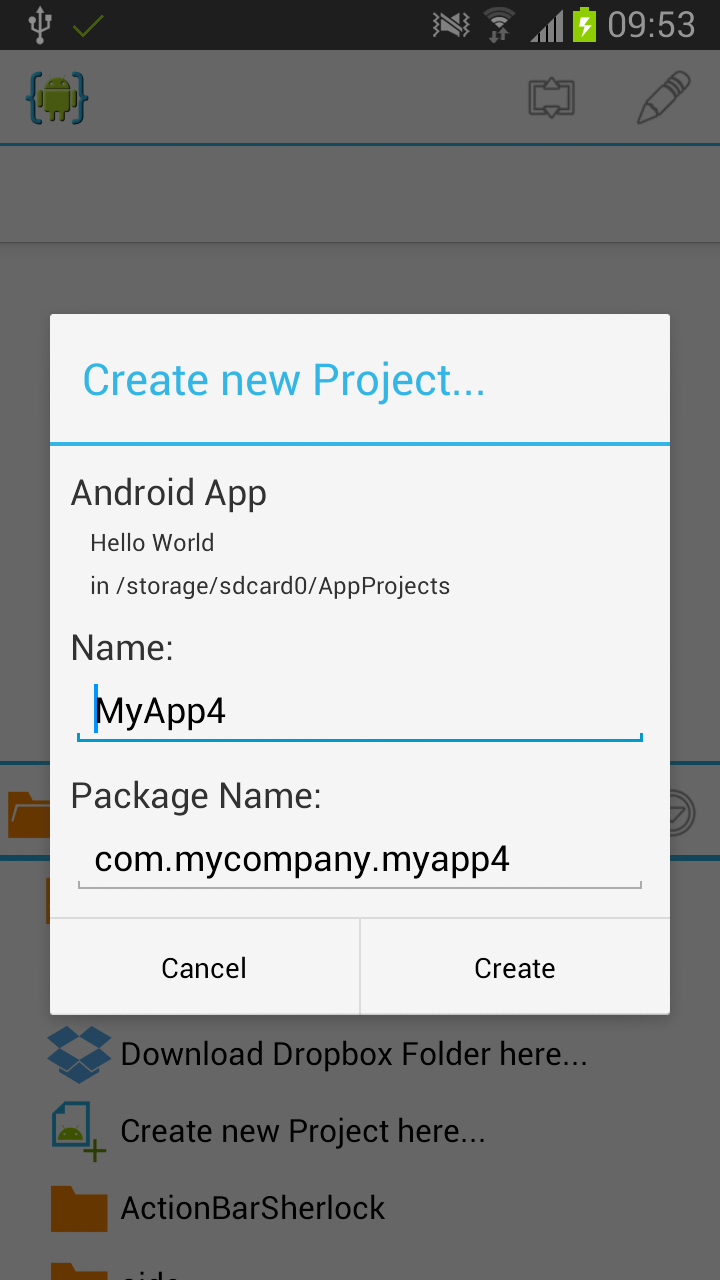
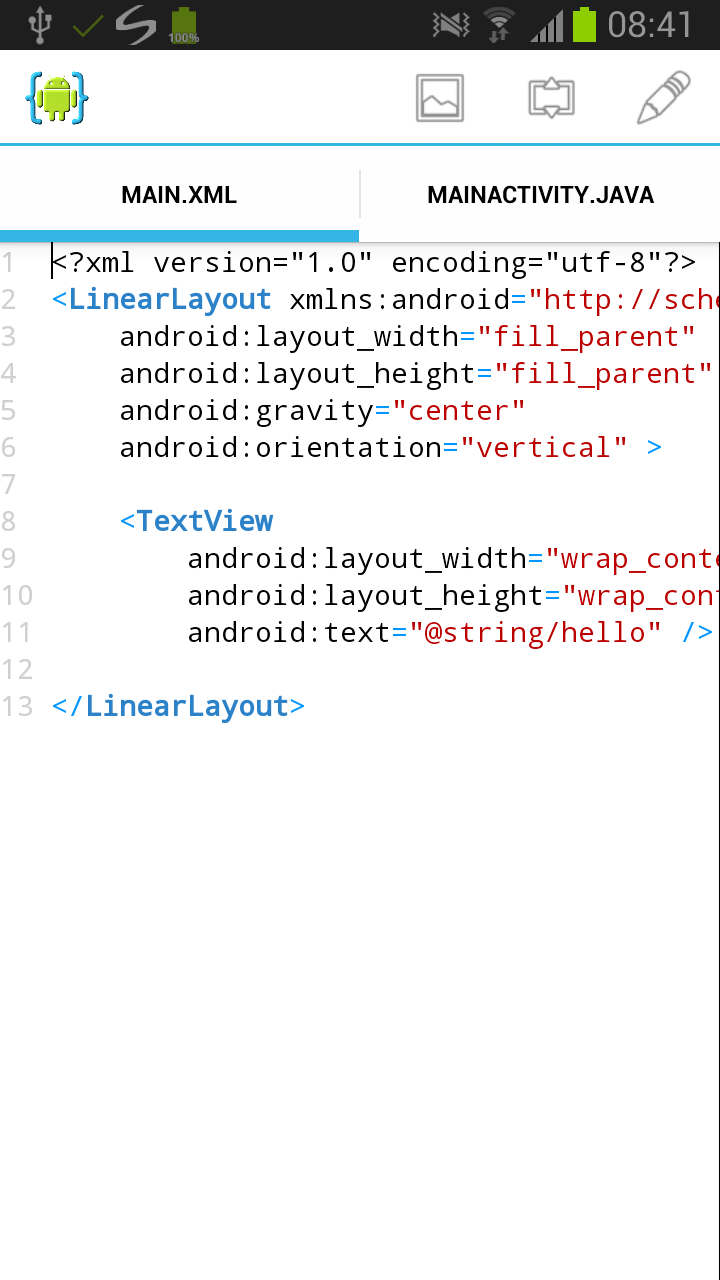
    Saat pertama kali memulai AIDE dalam mode pakar, Anda akan melihat dialog "Buat Proyek Baru". Jika Anda sudah membuka proyek, dialog ini tidak akan muncul, tetapi Anda dapat memanggilnya dari peramban berkas terintegrasi AIDE dengan memilih "Buat Proyek Baru di sini...". Dalam dialog "Buat Aplikasi", pertama-tama pilih jenis proyek yang ingin Anda buat. Untuk aplikasi pertama Anda, pilih "Aplikasi Android / Halo Dunia". Sebuah dialog akan muncul di mana Anda dapat menentukan informasi dasar tentang aplikasi baru Anda: Pertama, pilih nama untuk aplikasi Anda. Kedua, pilih nama paket aplikasi Anda. Nama paket Anda harus unik di antara semua paket yang terinstal di sistem Android. Oleh karena itu, umumnya sebaiknya Anda menggunakan nama yang dimulai dengan nama domain terbalik organisasi atau entitas penerbit Anda. Terakhir, ketuk "Buat" agar AIDE membuat proyek aplikasi baru Anda. Proyek aplikasi berisi semua berkas yang membentuk kode sumber untuk aplikasi Android Anda. AIDE akan membuat berkas-berkas ini di kartu SD Anda. AIDE juga akan membuka dua berkas penting dari aplikasi baru Anda untuk diedit: main.xml dan MainActivity.java. Secara default, AIDE akan membuat repositori Git untuk proyek baru Anda. Perilaku ini dapat dinonaktifkan di pengaturan. Lihat tutorial tentang Menggunakan sistem kontrol versi Git untuk informasi selengkapnya.

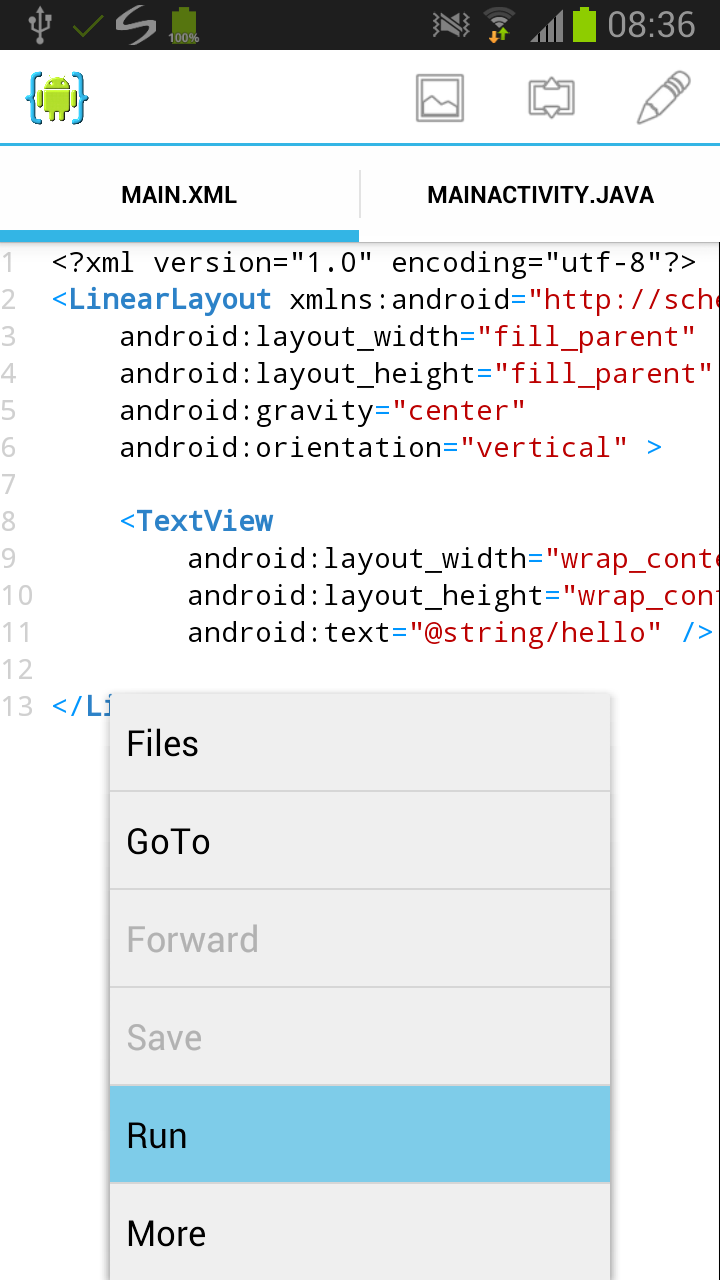
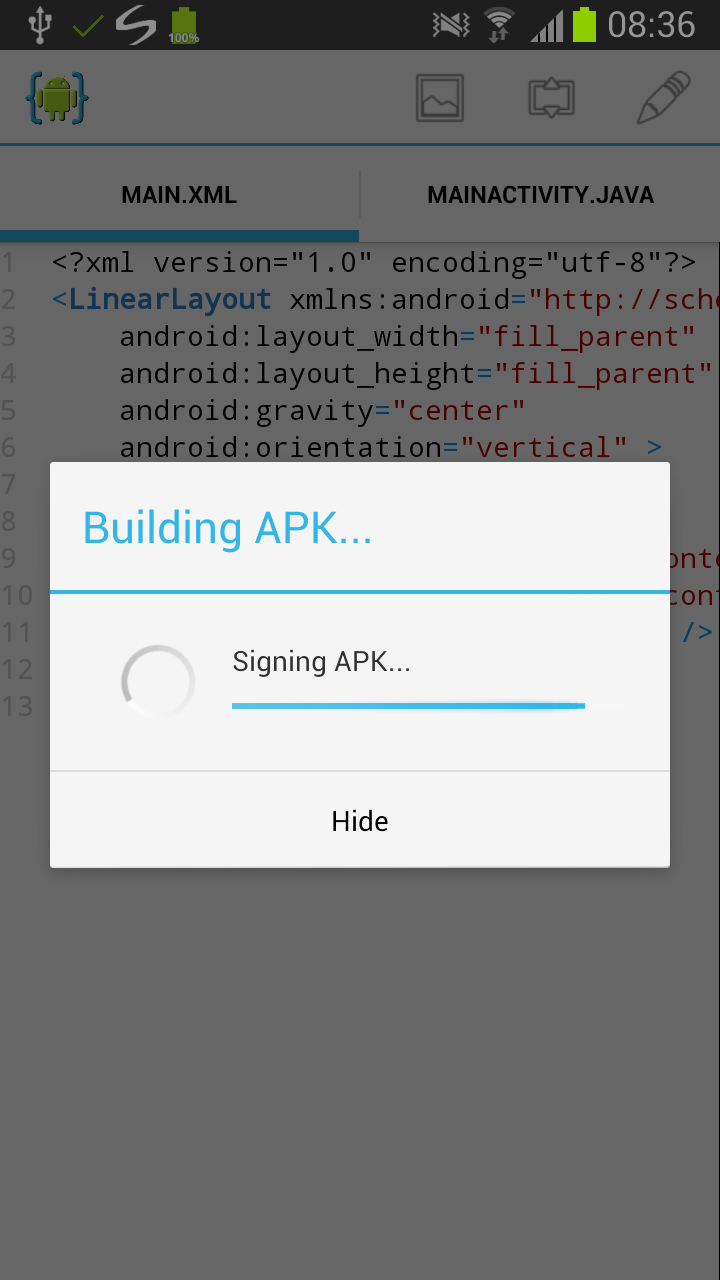
    Menjalankan proyek aplikasi dengan AIDE itu mudah. ​​Cukup pilih "Jalankan" dari menu. Untuk menjalankan aplikasi Anda, AIDE akan terlebih dahulu membangun berkas paket aplikasi Android (APK) untuk aplikasi Anda. Berkas APK digunakan untuk mendistribusikan dan memasang perangkat lunak aplikasi ke sistem operasi Android. Berkas APK berisi semua kode, sumber daya, aset, sertifikat, dan berkas manifes program Anda. Anda akan melihat jendela pop-up yang menunjukkan progres pembangunan.

    Jalankan pada perangkat yang tidak di-root

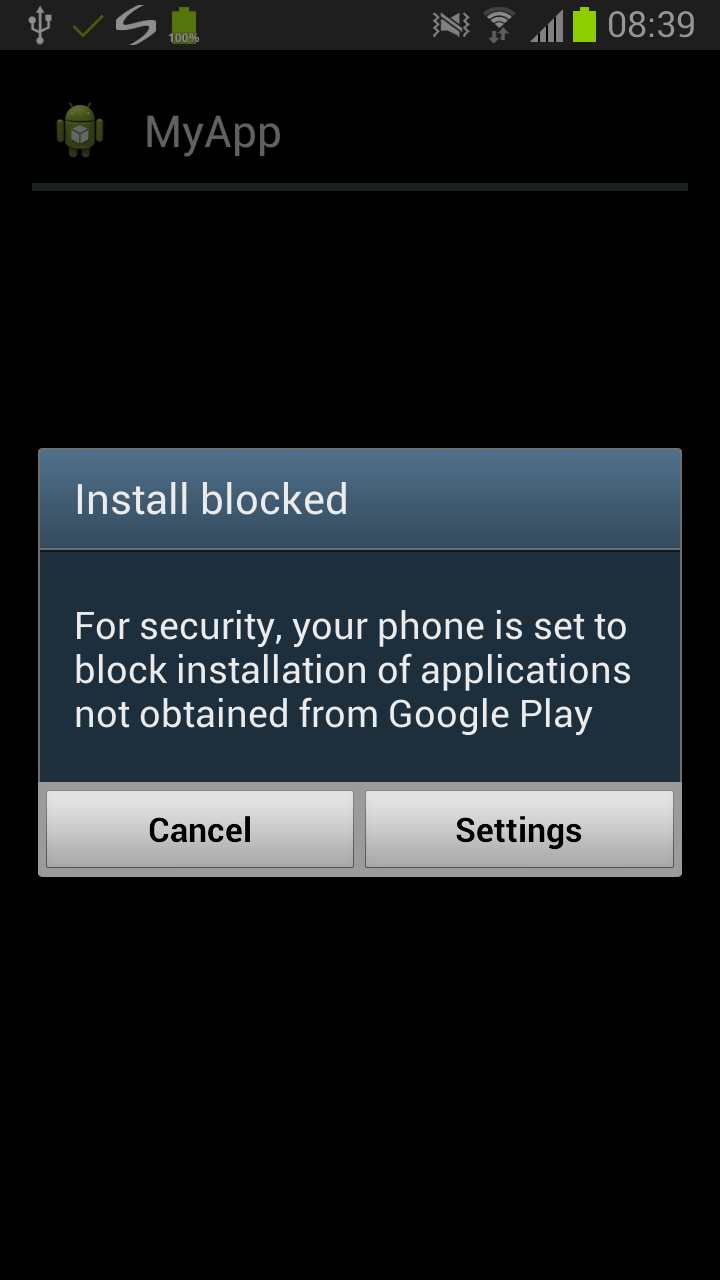
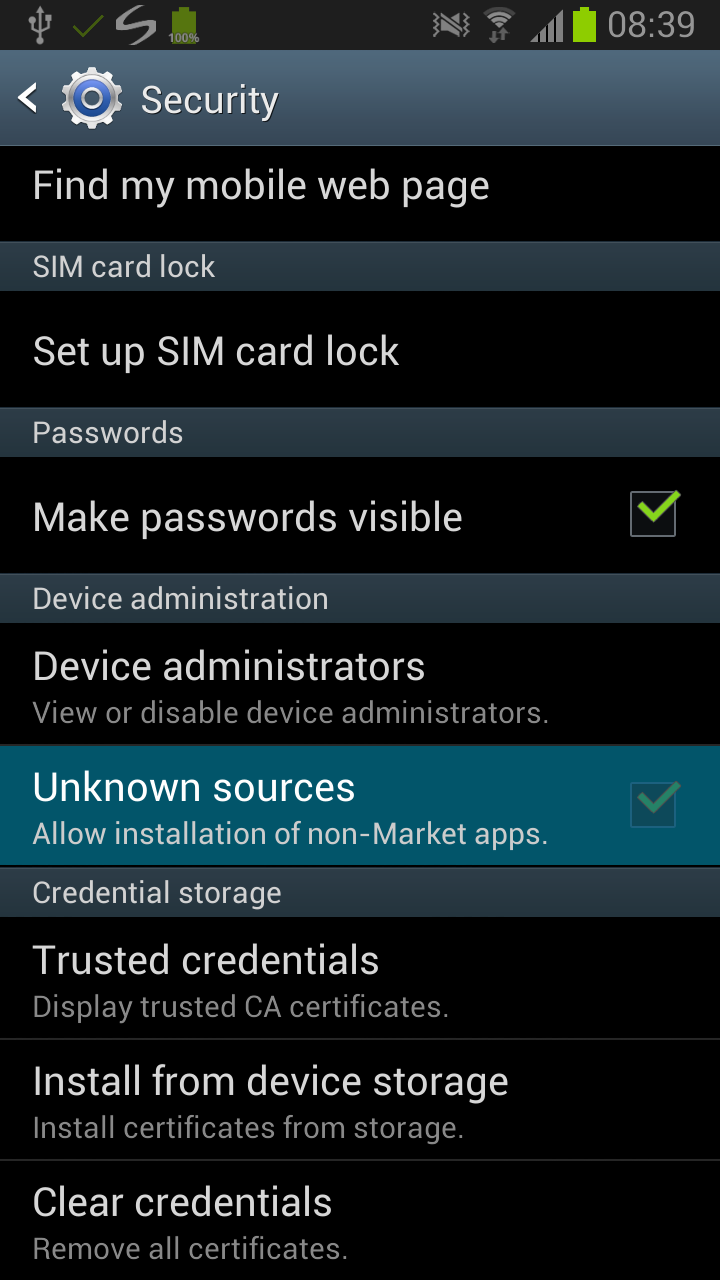
    Setelah proses build selesai, AIDE akan menginstal APK dan menjalankan aplikasi. Pada perangkat yang tidak di-root, agar Android dapat menginstal aplikasi, Anda harus mengaktifkan opsi "Sumber tidak dikenal" di pengaturan Android. Jika tidak, Android akan menampilkan dialog yang menyatakan bahwa instalasi telah diblokir. Dialog tersebut memberi Anda opsi untuk masuk ke pengaturan dan mengaktifkan "Sumber tidak dikenal". Setelah itu, jalankan kembali aplikasi.

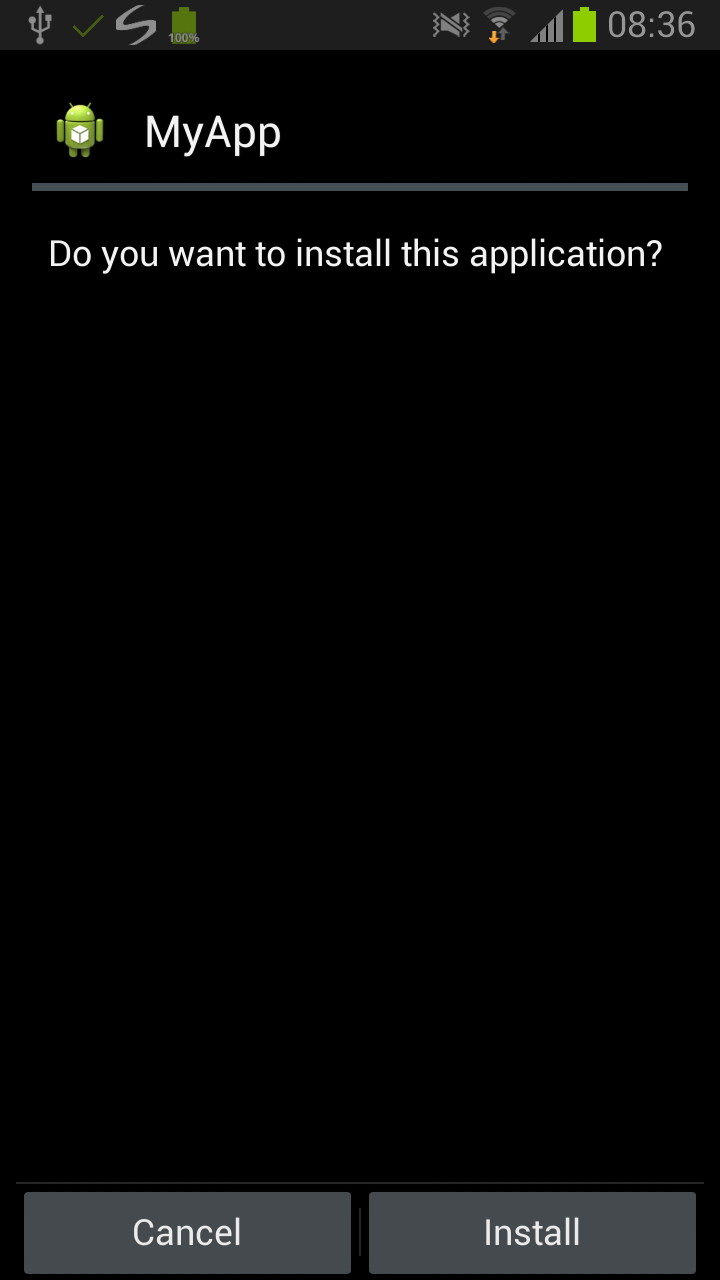
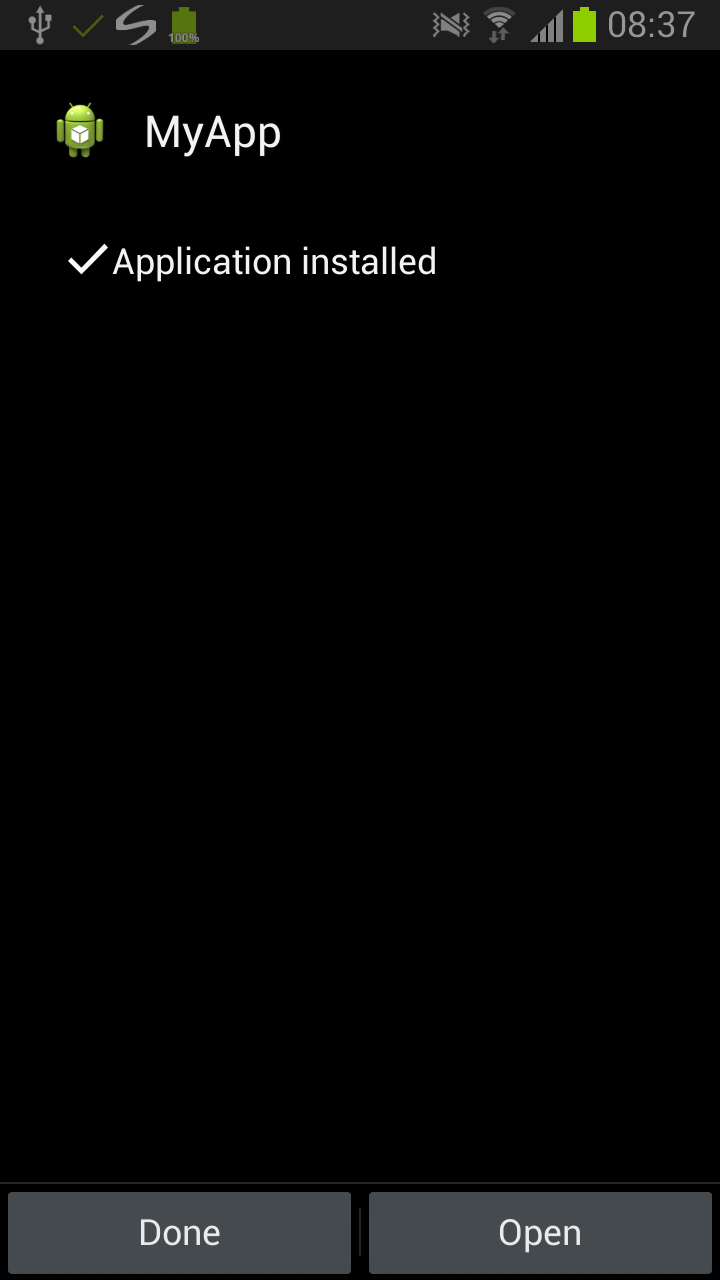
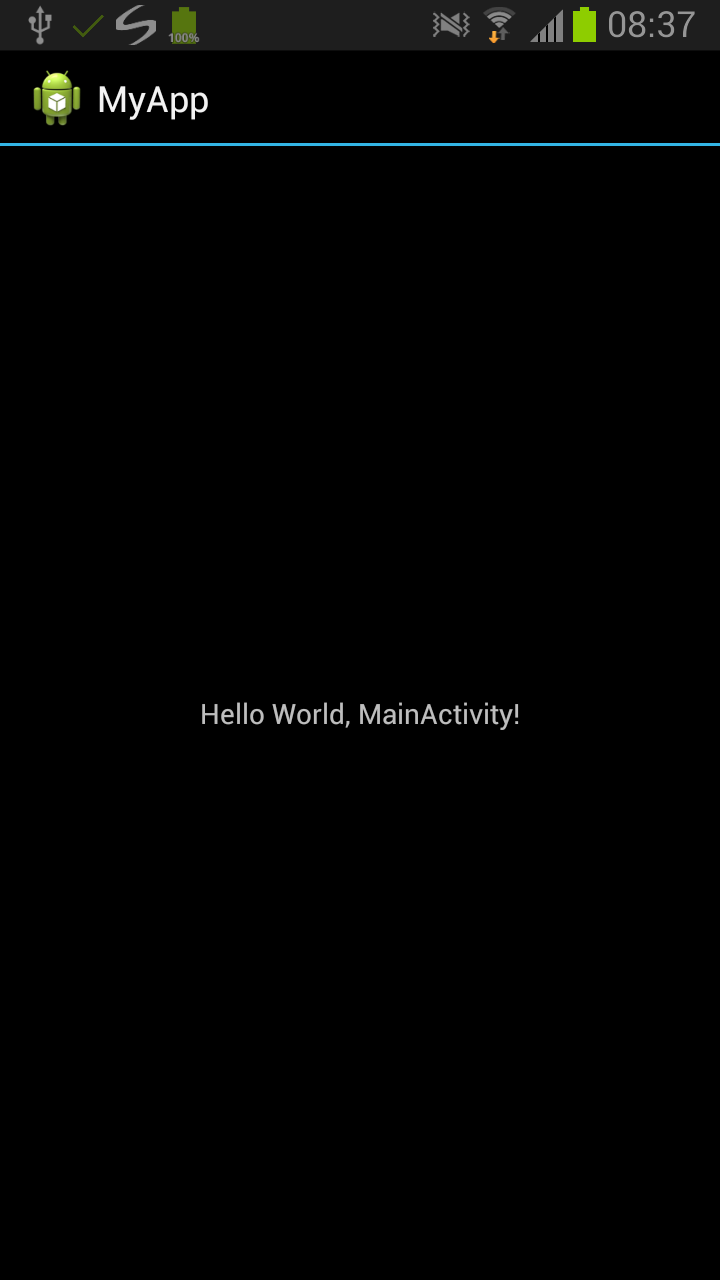
    Pada perangkat yang tidak di-root, Anda akan melihat dialog instalasi aplikasi Android yang menanyakan apakah Anda ingin menginstal aplikasi tersebut. Pilih "Ya" dan aplikasi Anda akan terinstal di perangkat Anda. Anda akan melihat dialog yang menanyakan apakah Anda ingin menjalankannya. Pilih "Buka" di sana dan aplikasi Anda akan mulai. "Hello World App" dari AIDE akan menampilkan "Hello World" di tengah layar.

    Jalankan pada perangkat yang sudah di-root

    Jika perangkat Anda sudah di-root dan Anda telah menginstal kunci AIDE Premium, Anda tidak akan terganggu dengan dialog instalasi saat menjalankannya. AIDE akan menginstal APK secara diam-diam dan langsung menjalankan aplikasi.

    Berikutnya: Membangun Antarmuka Pengguna yang Sederhana

    Untuk mempelajari cara mengimplementasikan antarmuka pengguna untuk aplikasi Anda, ikuti tutorial tentang Membangun Antarmuka Pengguna Android .

    cara Flashing HP mito a300 yang bootloop

    Update Post dari bloggerMusic-ayiedadev


    cara Flashing HP mito a300 yang bootloop

    baiklah kali ini kita membahas tentang cara Flashing HP mito a300 yang bootloop
    dan perlu sobat tau, postingan ini Update dari blog saya yang satu nya lagi..
    OK kita mulai pada langkah pengerjaan: pertama-tama Download dulu bahan flashnya : DISINI
    setelah di download silahkan Extrak file zip nya
    -lalu Pasang/instal Driver yang ada di dalam folder Ekstrak hasil download tadi.
    Driver (INI PENTING, Pastikan driver terinstall dan hp terbaca dulu di PC nya,
    dan coba saja sobat restart pc 2x untuk memastikan dkalau river nya bener2
    sudah terinstal dan hpnya sudah bisa terbaca)

    -dan jika memang HH sudah terdetek copot baterei Hp anda..
    - kita lanjutkan dulu pada Pemasangan CWM
    langkah2 nya:
    Sambungkan HH ke PC tanpa batre,,
    Jalankan SP flashtool (klik dua kali pada aplikasi nya),
    terus klik tombol load scatter pada aplikasi sp flastool dan pilih file yang bernama scatter.txt,
    Lanjut dengan memberi tanda cheklist/Centang pada recovery.img
    maksudnya Klik RECOVERY.IMG di SP Flashtool ! (harus diklik bukan cuma dicentang)
    Muncul pop up window pilihan dan pilih file recovery.img yg ada di dalam folder yang sudah di download tadi,
    setelah itu lanjutkan Klik tombol download pada aplikasi flashtool,,
    dan jika ada notifikasi/peringatan popup pada windows,, pilih aja yes..
    setelah itu masih dalam keadaan HH tersambung ke PC,,silahkan Masukan kembali batre nya
    sambil meneekan tombol volume up & jangan di lepas dulu..
    tunggu Proses flashing selesai mulai dari adanya bar merah, bar kuning, sampai ada lingkaran hijau pertanda OK. .
    artinya pemasangan cwm selesai.
    dan sekarang sobat bisa Copot USB yg tercolok pada PC !!
    nah sekarang otomatis HP Mito a300 Sobat sudah terpasang CWM,,
    dan untuk proses selanjutnya buatlah folder dan beri nama clockworkmode pada sdcard/kartu Memori sobat,,
    kemudian Copy paste atau pindahkan folder yang bernama backup (yang udah sobat donlot
    ke dalam Folder clockworkmode yang sudah di buat di dalam SDCARD

    langkah pengerjaan selanjutnya:
    matikan HH,, trus hidupkan kembali namun kali ini harus masuk ke menu cwm
    caranya tekan tombol power dan volume down,,
    jika sudah masuk pada Menu CWM,, pilih wipe data dan plih Yes,,
    setelah itu pilih restore from sdcard,, dan tunggu sebentar Proses Restore berjalan..
    setelah selesei Proses Restore silahkan reeboot a300 anda..
    dan sekarang HP A300 Sobat Sudah hidup kembali tanpa Bootloop + sudah ke root.
    CAT: jika Proses Flashing berhasil..Hp sobat tentunya normal kembali...
    peringatan: klo terjadi invalid imei tinggal masuk setting >privacy trus reset data factory.
    "segala resiko kerusakan di tanggung sendiri"..
    tutorial ini hanya berdasarkan pengalaman sendiri saja walaupun penjelasannya terbatas....
    Semoga bermanfaat..jika ada yang kurang di fahami,,silahkan tinggalkan Pesan pada komentar..

    Cara Root & Pasang CWM Tutorial Flashing Samsung Young GT S6310

    Update Post dari bloggerMusic-ayiedadev


    Selamat Datang Sob pada tutorial Flashing ulang Samsung Young GT S6310,INGAT!! yang pertama  perlu diperhatikan adalah data-datanya akan hilang dan kembali seperti pengaturan pabrik, termasuk nomor kontak. jadi silahkan Backup terlebih dahulu data2 sobat sebelum memulai Proses ini.

    Spesifikasi Samsung Galaxy yung S6310:
    Android 4.1 Jellybean
    Processor Cortex-A5 1Ghz
    RAM sebesar 768MB
    Memiliki Memori Internal 4GB
    Bahan - Bahan Flashing:
    Langkah pertama melakukan Proses Flashing:
    1. Download semua peralatan yang sudah di sediakan diatas.
    2. Download Dan Install dulu Samsung USB Driver.
    3. Extract file zip Firmware Galaxy Young S6310
    4. Jika sudah, Buka Odin Lalu pastikan pada bagian Option yang tercentang hanya "Auto Reboot" dan "F. Reset Time".
    5. lalu klik Tombol PDA pada Odin, trus pada open window Pilih
    Firmware Galaxy Young S3610 yang sudah di download tadi, perhatikan gambar di bawah ini:


    4. Pastikan Hape dalam keadaan mati.
    5. Masuk ke dalam Download Mode, Caranya: Tekan Tombol Power + Tombol Home + Tombol Volume Down ( - ) secara bersamaan, Jika keluar gambar android (WARNING)Tekan Tombol Volume Up ( + ).
    6. Jika sudah, masuk kan kabel data ke Galaxy Young S6310 dan sambungkan ke Komputer, sampai terdeteksi oleh Odin  caranya cukup dengan melihat status ID:COM yang ada dibagian atas ODIN.,jika sudah ada tanda warna biru/kuning atau yang lainnya,, itu artinya HP sobat sudah terdetek.

    7. Jika sudah muncul ID:COM, Klik tombol START. Sekiranya tunggu beberapa menit untuk proses tersebut sampai Hape  melakukan restart dengan sendirinya.
    8. Done.

    Note: Cara ini hasilnya Work, Jika ada apa-apa tanggung jawab masing masing.
    sekarang untuk langkah Kedua memulai Proses ROOT pada S6310
    Sebelumnya download dahulu bahannya :
    - CWM.img
    - cwm.sh
    - Framaroot-1.4.2.apk
    - stericson.busybox.apk
    - Terminal Emulator_1.0.49.apk
    Setelah semua File di atas terdownload,,lalu Pindahkan semua file tersebut ke sdcard0 (memori internal) .

    Berikut langkah-langkah ROOTINGnya :

    CARA ROOT


    1. Install Framaroot-1.4.2.apk lalu buka.
    2. Pilih Super User atau SuperSU . (Disini ane memilih Super User)
    3. Pilih Gandalf . Setelah itu done lalu akan disuruh untuk reboot , lakukan reboot .
    4. Selesai reboot, cek apakah telah terinstall aplikasi Super User atau SuperSU. Jika terinstall berarti hh sudah ter-root.

    CARA PASANG CWM


    1. Install stericson.busybox.apk dan Terminal Emulator_1.0.49.apk .
    2. Buka Terminal Emulator_1.0.49.apk , lalu ketik tulisan di bawah ini (dengan Enter ) :

    su (Enter)
    cd(spasi)/storage/sdcard0 (Enter)
    sh(spasi)cwm.sh (Enter)

    3. Setelah itu  akan muncul tulisan done .
    4. Keluar dari aplikasi dan matikan hh , lalu masuk CWM dengan cara tekan bersamaan tombol Power, Home dan Volume Up .INGAT ketika booting pertama lepas Tombol Powernya
    5. Selamat hh anda sudah terinstall CWM.

      smile

    "Do With Your Own Risk"

    Cara Flash HP Samsung Galaxy Y GT-S5360

    Update Post dari bloggerMusic-ayiedadev


    Ok gan langsung aja yaa g usah basa-basi. Disini ane akan memberikan cara flash HP Samsung Galaxy Y (GT-S5360)
    Flash HP Samsung Galaxy Y, biasanya dilakukan karena beberapa hal berikut ini
    1. Bootloop
    2. Ingin menghilangkan ROOT
    3. Karena Faktor X :D

    Ok langsung saja, kita ke Langkah-Langkah Flash HP Galaxy Y. download bahan-bahannya dulu

    1. Download Samsung USB Driver
    Download [23 mb]

    2. Download Firmware Galaxy Y (DXMA1)
    S5360_DXMA1_QLBMA1_DXLL1_wipe_by_SplitFUS2.zip [134.46 mb]

    3. Download Odin3 v1.85
    http://corneey.com/qAmmLB [194.07 kb]


    Ok klo sudah,ikuti langkah-langkah berikut ini dengan baik dan benar

    1. Install Samsung USB Driver
    2. Extract File "Firmware Galaxy Y" yang sudah di download tadi. Klo sudah di extract, nanti akan ada 3 file, yaitu CSC, MODEM, dan PDA
    3. Extract File 'Odin3 v1.85". klo sudah di extract nanti akan ada file Odin3 v1.85.exe dan Odin3.ini
    4. Sekarang Matikan HP nya
    5. Klo sudah mati, tekan tombol Power + Home + Volume Bawah
    6. Nanti akan ada tampilan seperti ini
    7. Kemudian, tekan volume up dan nanti akan ada tampilan seperti dibawah ini
    8. Buka Odin3 v1.85.
    9. Hubungkan HP sobat ke Komputer dengan menggunakan USB. Nanti klo udah terhubung, akan ada notifikasi seperti ini
    10. Klo sudah, sekarang tinggal masukkan firmware galaxy y nya.

      • Masukkan File PDA pada kolom PDA
      • Masukkan File MODEM pada kolom PHONE
      • Masukkan File CSC pada kolom CSC
    11. Pastikan bahwa yang dicentang cuma bagian ini aja
    12. Klo sudah dimasukkan, klik start
    13. Tunggu proses nya (sekitar kurang lebih 10 menit)
    14. nanti klo flash nya sukses, ada tampilan seperti ini
    Nah, HP sudah selesai di flash dan sekarang, lepaskan kabel USB nya


    Ok. Mungkin itu saja yang bisa ane posting  mengenai cara flash samsung galaxy y gt-s5360. Semoga membantu.
     Klo mengalami kesulitan, silahkan tinggalkan komentar..

    Download Hasil Back Up ROM Samsung GT S6310

    Update Post dari bloggerMusic-ayiedadev

    Admin akan coba share Link download File2x Back_Up pan dari HH Samssung Young GT S6310,
    Original belum terinstal Aplikasi apapun,yang jelas seperti bawaan dari Pabrik..

     Berikut ini File2x nya , silahkan langsung di download.

    1..  android_secure.vfat
    2.   android_secure.vfat.tar.a
    3.   boot.img
    4.cache.ext4
    5.   cache.ext4.tar.a
    6.data.ext4
    7.   data.ext4.tar.a
    8.   nandroid
    9.   recovery.img
    10. recovery.log
    11. system.ext4
    12. system.ext4.tar.a


    dan Berikut Langkah - Langkah Restore File di atas untuk HP Y 6310
    1. Buat Folder baru Pada SDCARD/ Kartu Memori Sobat dan beri nama Folder tersebut  clockworkmod
    2. buka Folder clockworkmod yang tadi di buat, lalu buat lagi Folder baru di dalam Folder tersebut dan beri nama backup
    3. Buka Folder backup yang baru di buat lalu buat kembali folder baru dengan nama 2014-09-26.15.53.45  (Nama Folder ini menerangkan kalau Backup pan File tersebut di buat pada tanggal 26-09-2014 pada pukul 15.53 .

    4. Langkah selanjutnya Copy semua File yang sudah di Download ke dalam SDCARD
    masukan File tersebut ke dalam FOLDER yang bernamakan 2014-09-26.15.53.45 ,, sobat ngerti kan maksudnya?
    5. jika semua file tersebut sudah di simpan di dalam Folder yang berada pada sdcard tadi,silahkan sobat pasang Kartu SDCARD sobat ke dalam HP nya..

    6.Matikan HP dan masuk pada menu Recovery data Factory reset
    namun. Syarat Utama HP harus sudah terpasang CWM (clockworkmod) ,, jika sobat belum mengetahui untuk cara memasang CWM Baca Postingan INI
    7.. Jika CWM sudah terinstal kita bisa masuk pada menu Recovery dengan cara menekan Tombol Vol Up + Tombol Home + Tombol Power secara bersamaan..sehingga muncul tampilan seperti berikut
    //i0.wp.com/2.bp.blogspot.com/-ipIH5IFNR0Q/UEWW5iLyNrI/AAAAAAAADW8/qGICnRaB1wk/s1600/Capture.PNG


    8.setelah terbuka menu seperti pada gambar di atas, sobat arahkan ke backup and restore dengan menggunakan Tombol Volume Up + Down untuk memindahkan dan tombol power sebagai OK..

    9. langkah selanjutnya sobat pilih restore dan nanti otomatis Folder yang bernama 2014-09-26.15.53.45 ini akan langsung terbaca kliktombol power

    10. Tunggu sampai restore berhasil

    11. klik Reboot sytem now dan tunggu sampai HP menyala
    12. biasanya untuk kecepatan membuka HH pertama kali setelah di restore membutuhkan waktu sedikit  lama,, jadi sobat bersabar saja sampai tuh HH menyala dengan benar (^_^)


    Semoga bermanfaat, Jika ada yang tidak di mengerti silahkan tanya mbah Google :) opps tinggalkan pesan di komentar atau buku tamu :)

    Just Share ~ Download File Gratis, Aplikasi Komputer, dan Sharing Ilmu Pengetahuan.