Membangun Aplikasi Android pertama Anda
Langkah-langkah dasar untuk membuat dan menjalankan Aplikasi Android Java/Xml pertama Anda.
Prasyarat
Instal AIDE dari Google Play di perangkat Android Anda (semua versi Android mulai dari 2.2 didukung) dan jalankan. AIDE sudah termasuk Android SDK versi seluler, jadi Anda tidak perlu menginstal apa pun lagi.
Membuat Proyek Aplikasi
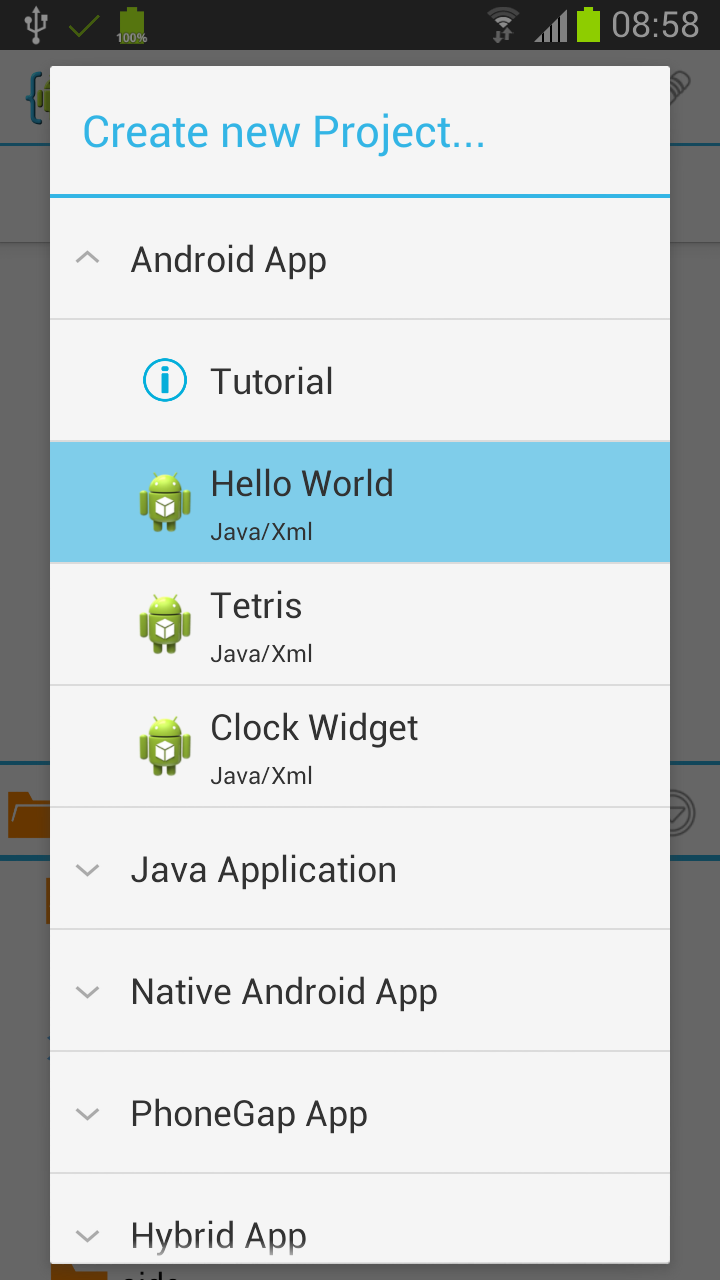
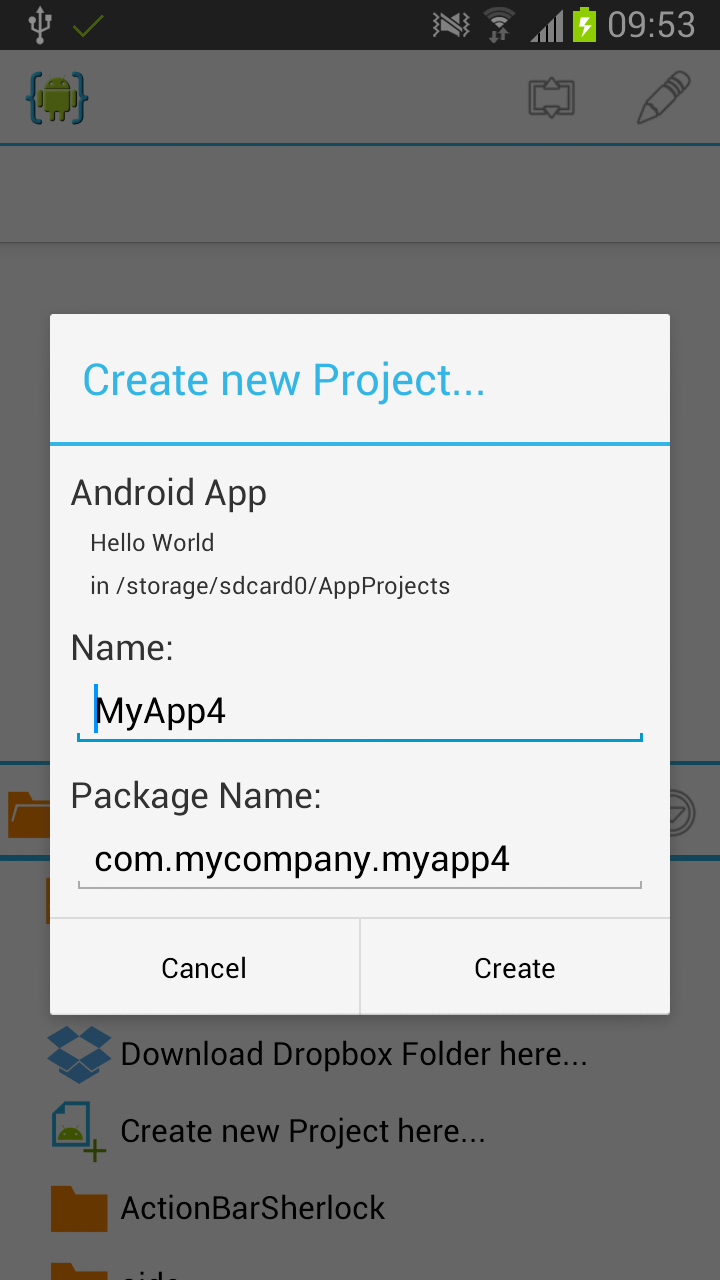
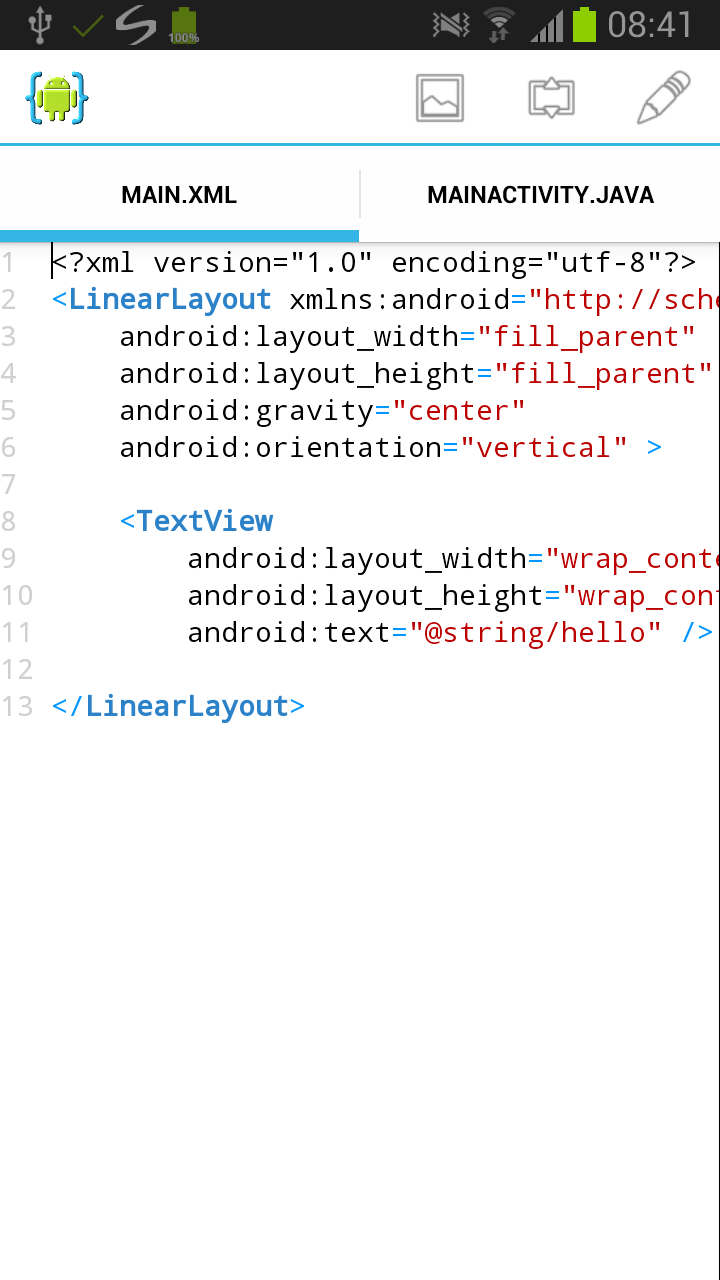
Saat pertama kali memulai AIDE dalam mode pakar, Anda akan melihat dialog "Buat Proyek Baru". Jika Anda sudah membuka proyek, dialog ini tidak akan muncul, tetapi Anda dapat memanggilnya dari peramban berkas terintegrasi AIDE dengan memilih "Buat Proyek Baru di sini...". Dalam dialog "Buat Aplikasi", pertama-tama pilih jenis proyek yang ingin Anda buat. Untuk aplikasi pertama Anda, pilih "Aplikasi Android / Halo Dunia". Sebuah dialog akan muncul di mana Anda dapat menentukan informasi dasar tentang aplikasi baru Anda: Pertama, pilih nama untuk aplikasi Anda. Kedua, pilih nama paket aplikasi Anda. Nama paket Anda harus unik di antara semua paket yang terinstal di sistem Android. Oleh karena itu, umumnya sebaiknya Anda menggunakan nama yang dimulai dengan nama domain terbalik organisasi atau entitas penerbit Anda. Terakhir, ketuk "Buat" agar AIDE membuat proyek aplikasi baru Anda. Proyek aplikasi berisi semua berkas yang membentuk kode sumber untuk aplikasi Android Anda. AIDE akan membuat berkas-berkas ini di kartu SD Anda. AIDE juga akan membuka dua berkas penting dari aplikasi baru Anda untuk diedit: main.xml dan MainActivity.java. Secara default, AIDE akan membuat repositori Git untuk proyek baru Anda. Perilaku ini dapat dinonaktifkan di pengaturan. Lihat tutorial tentang Menggunakan sistem kontrol versi Git untuk informasi selengkapnya.
Menjalankan Aplikasi
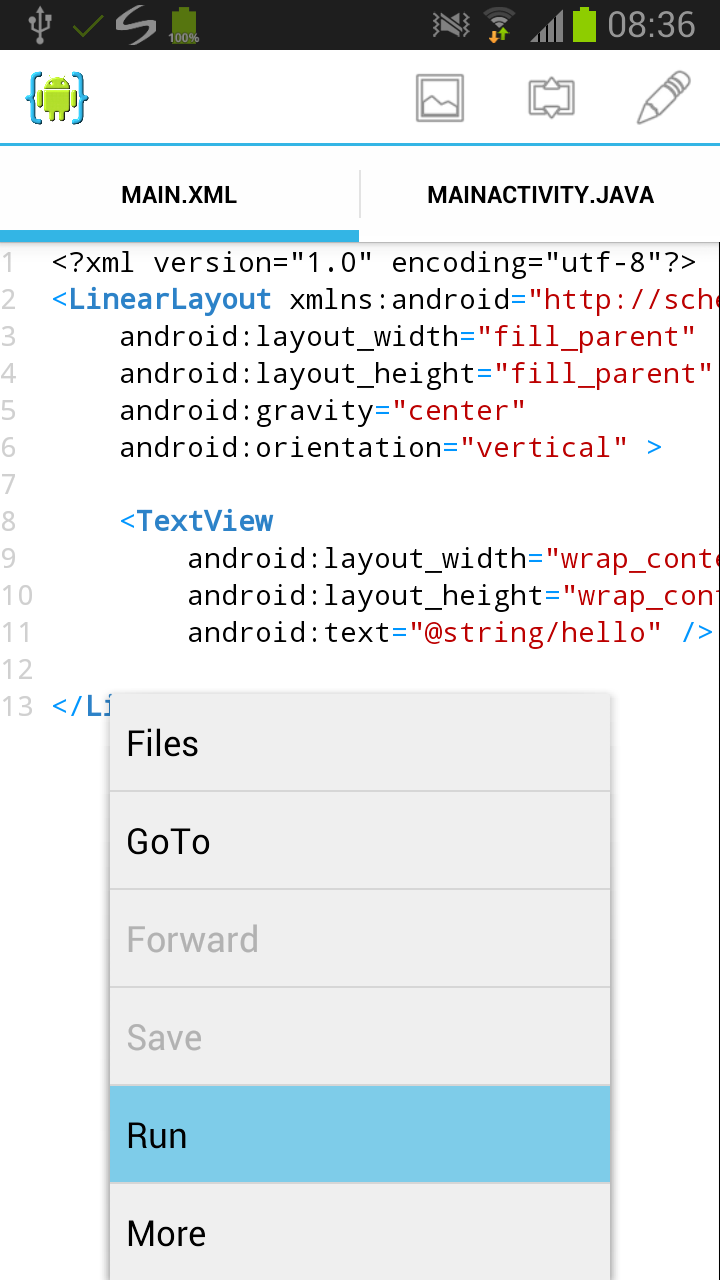
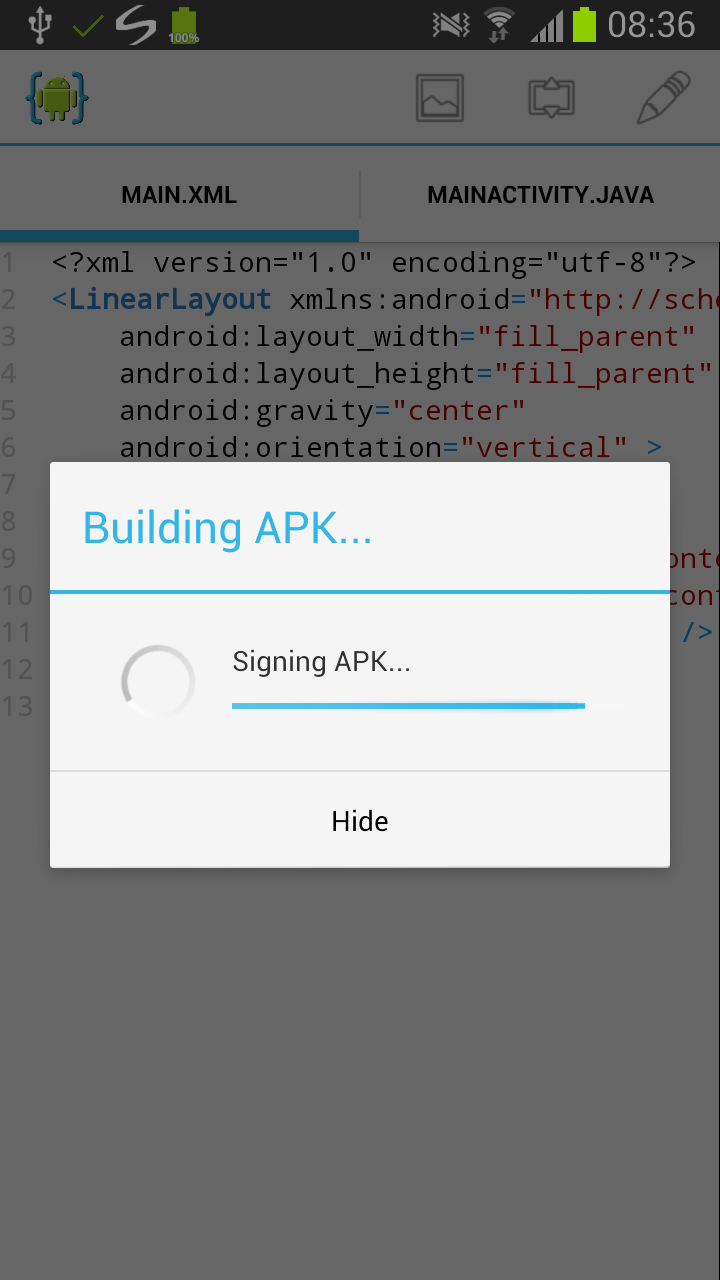
Menjalankan proyek aplikasi dengan AIDE itu mudah. Cukup pilih "Jalankan" dari menu. Untuk menjalankan aplikasi Anda, AIDE akan terlebih dahulu membangun berkas paket aplikasi Android (APK) untuk aplikasi Anda. Berkas APK digunakan untuk mendistribusikan dan memasang perangkat lunak aplikasi ke sistem operasi Android. Berkas APK berisi semua kode, sumber daya, aset, sertifikat, dan berkas manifes program Anda. Anda akan melihat jendela pop-up yang menunjukkan progres pembangunan.
Jalankan pada perangkat yang tidak di-root
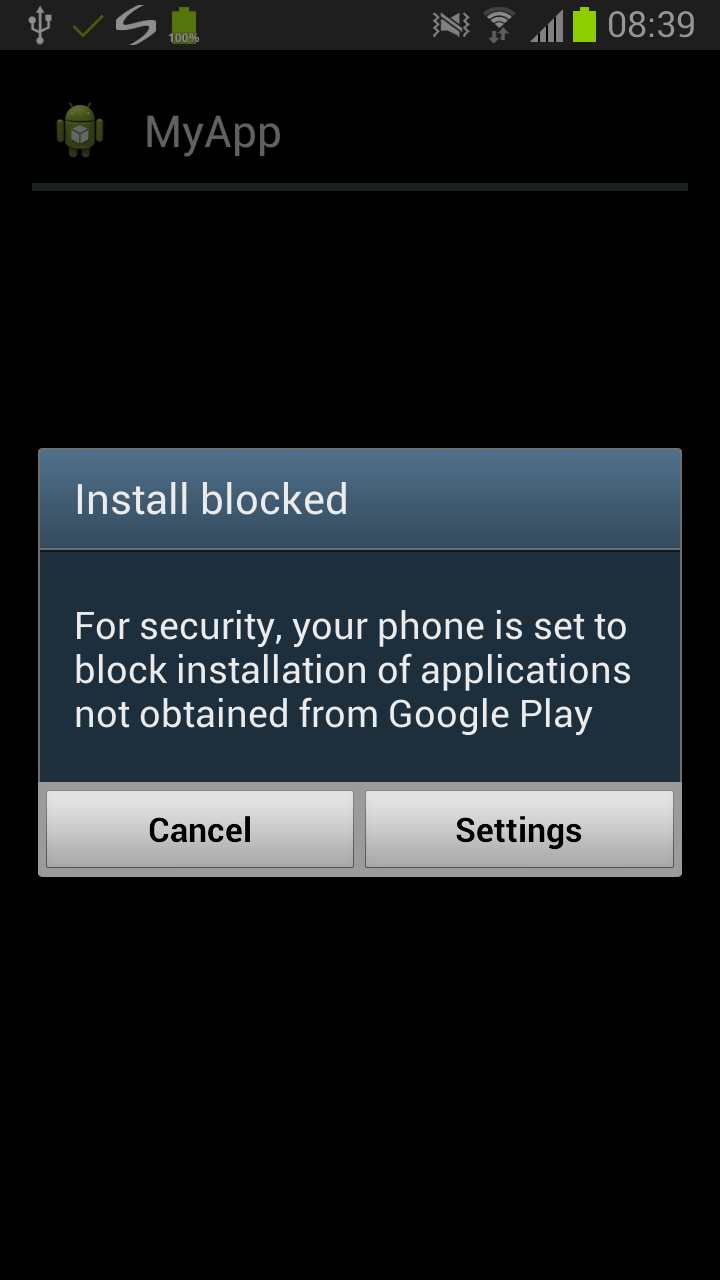
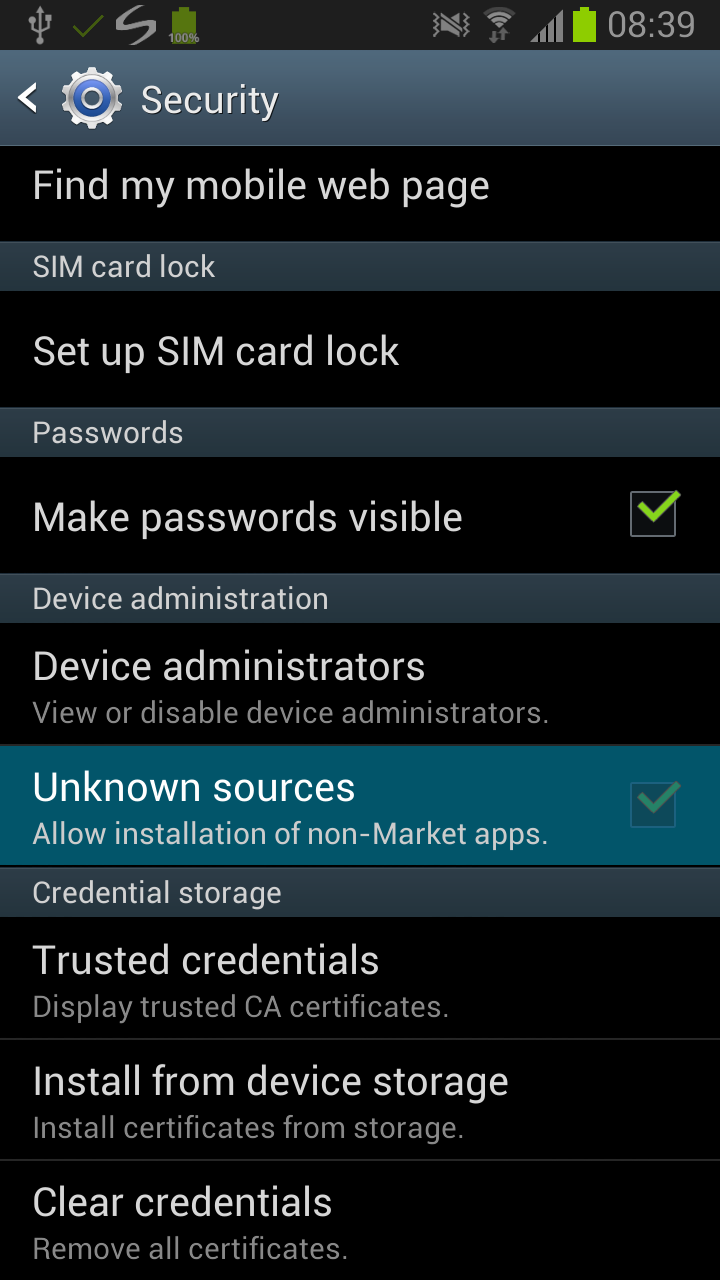
Setelah proses build selesai, AIDE akan menginstal APK dan menjalankan aplikasi. Pada perangkat yang tidak di-root, agar Android dapat menginstal aplikasi, Anda harus mengaktifkan opsi "Sumber tidak dikenal" di pengaturan Android. Jika tidak, Android akan menampilkan dialog yang menyatakan bahwa instalasi telah diblokir. Dialog tersebut memberi Anda opsi untuk masuk ke pengaturan dan mengaktifkan "Sumber tidak dikenal". Setelah itu, jalankan kembali aplikasi.
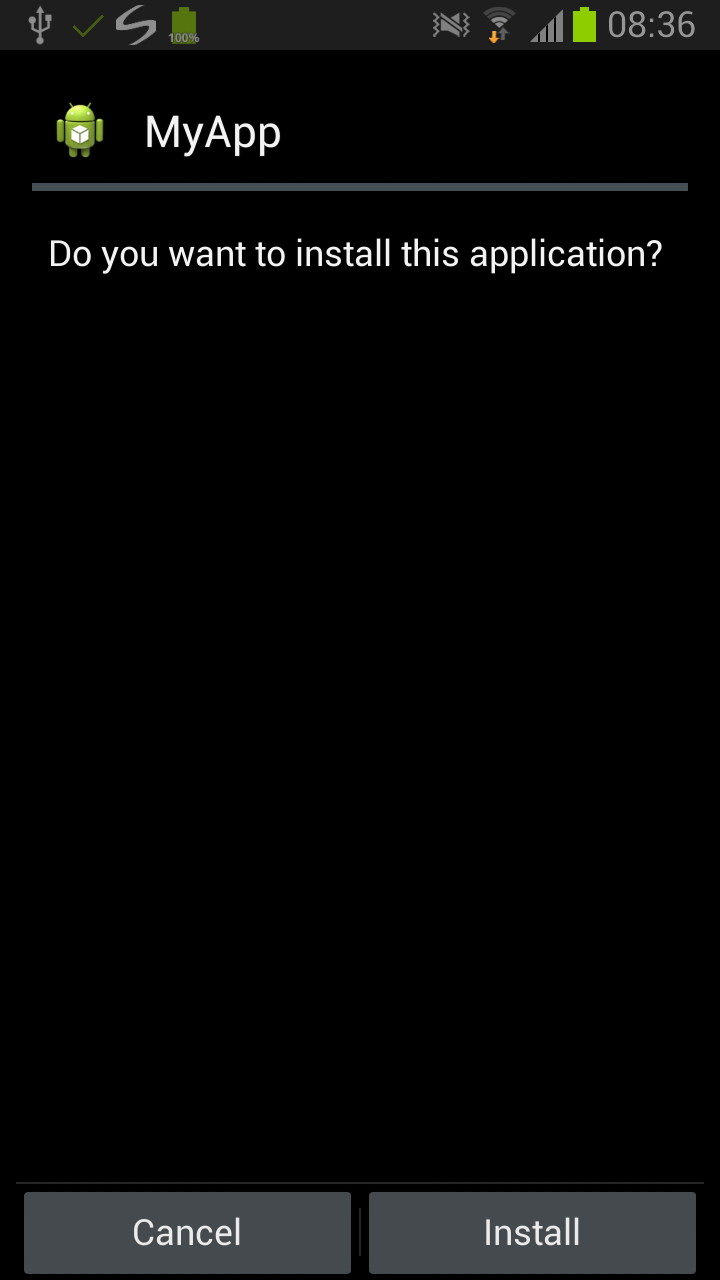
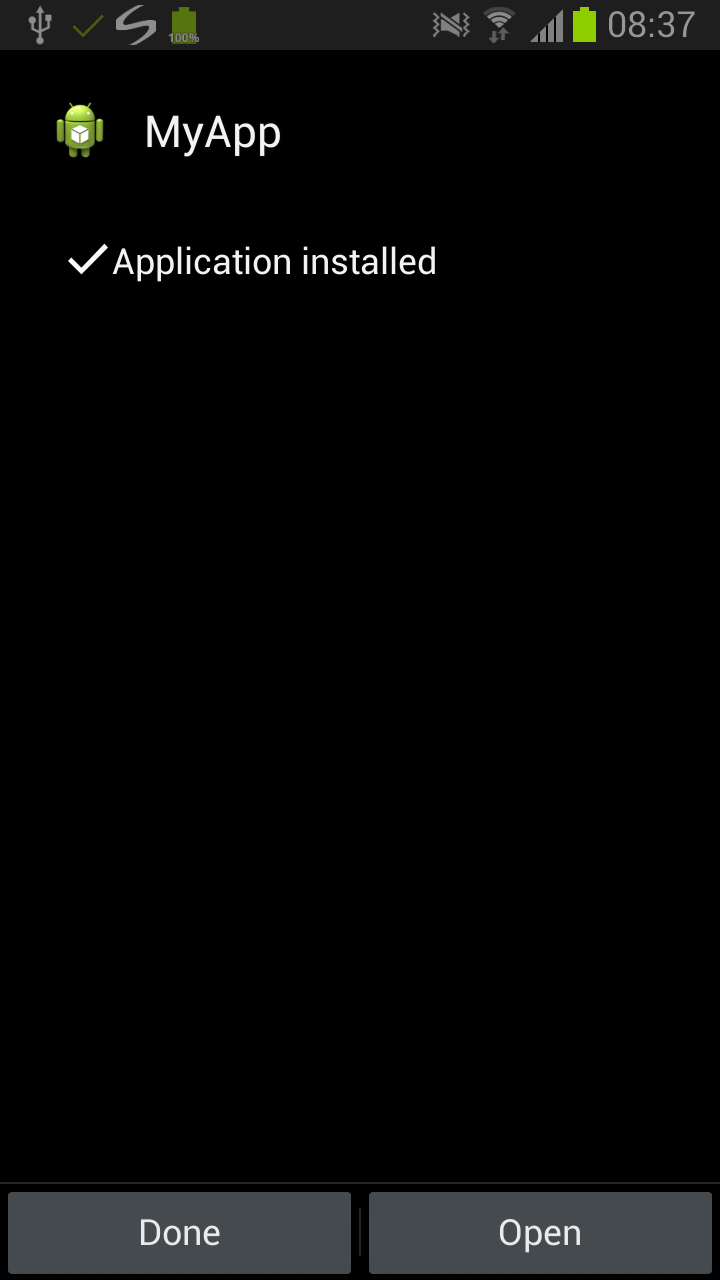
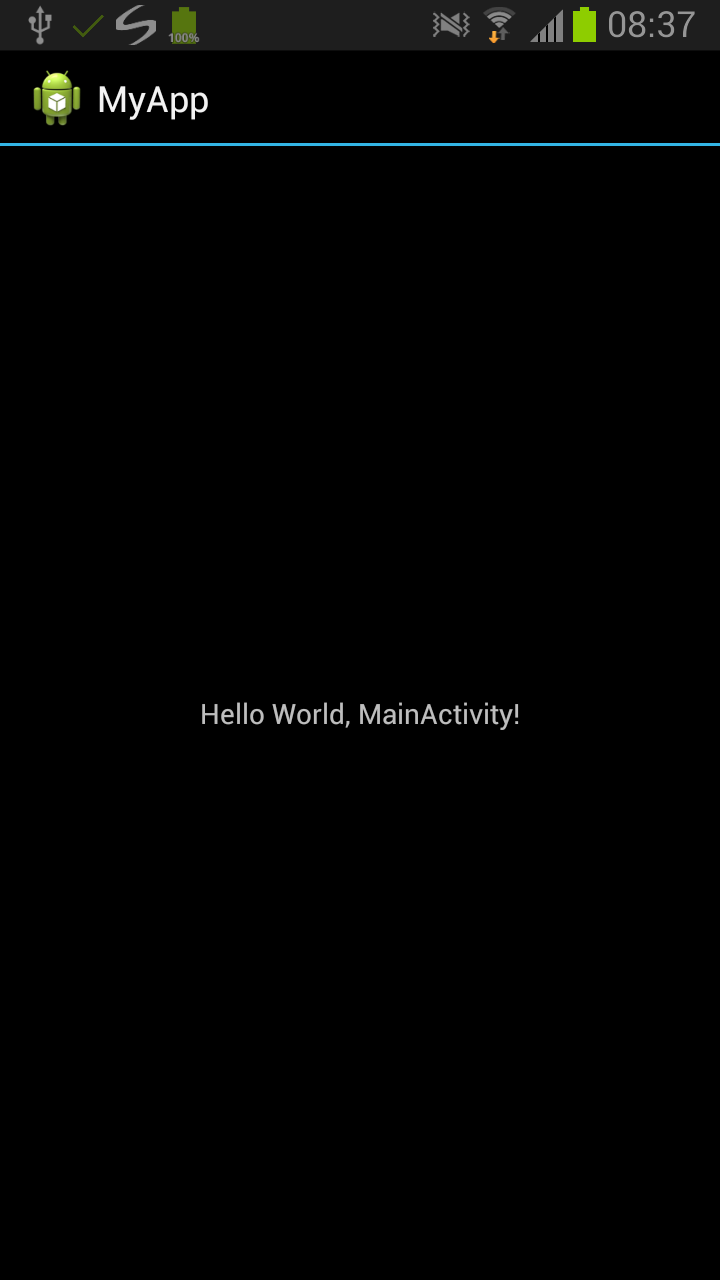
Pada perangkat yang tidak di-root, Anda akan melihat dialog instalasi aplikasi Android yang menanyakan apakah Anda ingin menginstal aplikasi tersebut. Pilih "Ya" dan aplikasi Anda akan terinstal di perangkat Anda. Anda akan melihat dialog yang menanyakan apakah Anda ingin menjalankannya. Pilih "Buka" di sana dan aplikasi Anda akan mulai. "Hello World App" dari AIDE akan menampilkan "Hello World" di tengah layar.
Jalankan pada perangkat yang sudah di-root
Jika perangkat Anda sudah di-root dan Anda telah menginstal kunci AIDE Premium, Anda tidak akan terganggu dengan dialog instalasi saat menjalankannya. AIDE akan menginstal APK secara diam-diam dan langsung menjalankan aplikasi.
Berikutnya: Membangun Antarmuka Pengguna yang Sederhana
Untuk mempelajari cara mengimplementasikan antarmuka pengguna untuk aplikasi Anda, ikuti tutorial tentang Membangun Antarmuka Pengguna Android .


No comments:
Post a Comment